
NEWS
ホームページを更新したのに「変わっていない!」そんなときは?
2026.10.29
スーパーリロードで解決できるかもしれません。
ホームページの修正後、
「文字は変わったのに画像だけ以前のまま」 「修正したはずなのにデザインが変わっていない」 「自分のパソコンだけ古いページが表示される」
といったことはありませんか?
このような場合、ホームページそのものが更新されていないのではなく、ブラウザに保存されている「キャッシュ」が原因になっている可能性があります。
そこで試していただきたいのが、**スーパーリロード(強制再読み込み)**です。
なぜ古いページが表示されるの?
ChromeやSafariなどのWebブラウザには、一度表示した画像やデータを一時的に保存しておく「キャッシュ」という仕組みがあります。 キャッシュがあることで、同じホームページを再び開いたときに、すべてのデータを毎回読み込む必要がなくなり、ページを素早く表示できます。
一方で、ホームページを更新した直後などは、ブラウザに古い画像やCSSなどが残り、実際のホームページは更新されているのに、以前の状態が表示されることがあります。 そんなときに使用するのが「スーパーリロード」です。 通常の再読み込みよりもキャッシュの影響を受けにくい方法でページを読み込み直すことで、最新の内容を確認できます。

まずはこれ!PCのスーパーリロード
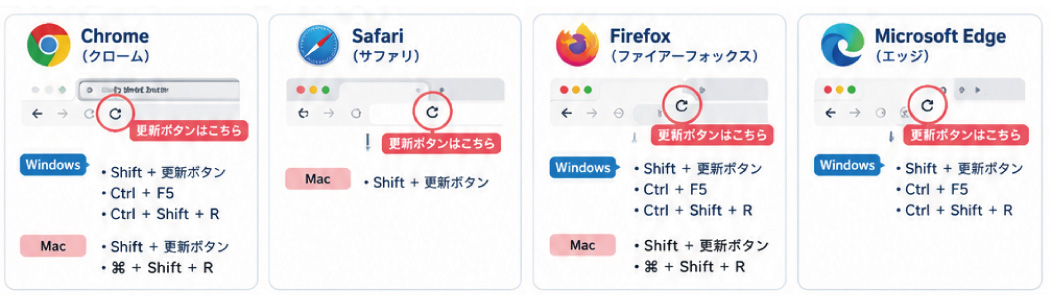
ブラウザごとの操作方法お使いのパソコンのOSに合わせて、以下のショートカットキーを試してみてください。
Windows
Ctrl + Shift + R または Ctrl + F5
Mac
Command ⌘ + Shift + R

ブラウザごとの操作方法
Chrome・Firefox
Windows
Ctrl + Shift + R Ctrl + F5 Shiftを押しながら更新ボタン
Mac
Command + Shift + R Shiftを押しながら更新ボタン
Safari
Mac
Shiftを押しながら更新ボタン それでも変わらない場合はキャッシュやWebサイトデータが残っている可能性があります。
Edge
Windows
Ctrl + Shift + R Ctrl + F5 Shiftを押しながら更新ボタン
スマートフォンの場合は?
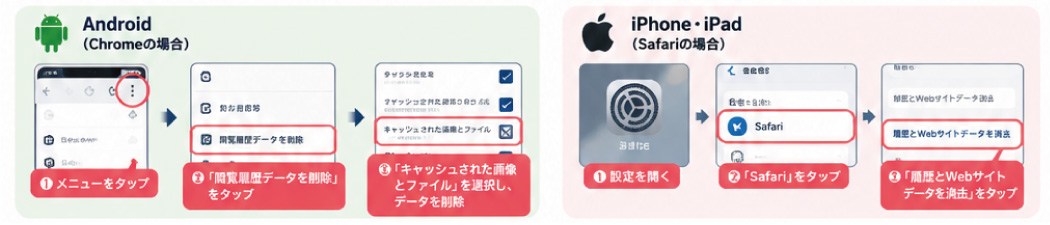
スマートフォン版のChromeやSafariには、PCのようにキーボードを使ったスーパーリロードがありません。 表示が変わらない場合は、キャッシュやWebサイトデータの削除を試します。
Android Chrome 「︙」 → 「閲覧履歴データを削除」 → 「キャッシュされた画像とファイル」
iPhone 「設定 」 → 「 アプリ 」 → 「 Safari・Chrome」 → 「 履歴とWebサイトデータを消去」
スーパーリロードしても変わらない…
スーパーリロードをしても表示が変わらない場合は、ブラウザ以外に原因がある可能性があります。 WordPressのキャッシュ、 サーバーのキャッシュ、CDNのキャッシュ、CSS・JavaScriptのキャッシュ、新URLの間違い、など 吉岡印刷では、ホームページ制作後の更新・運用やWordPressのトラブルについてもご相談いただけます。
ホームページについてのご相談はこちらまでお問い合わせください。